Knopfnavigation erstellen
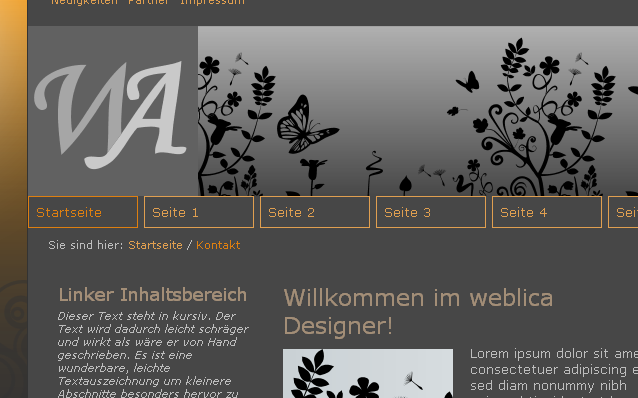
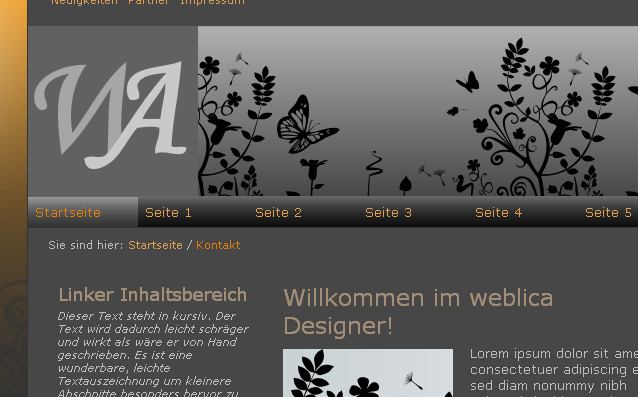
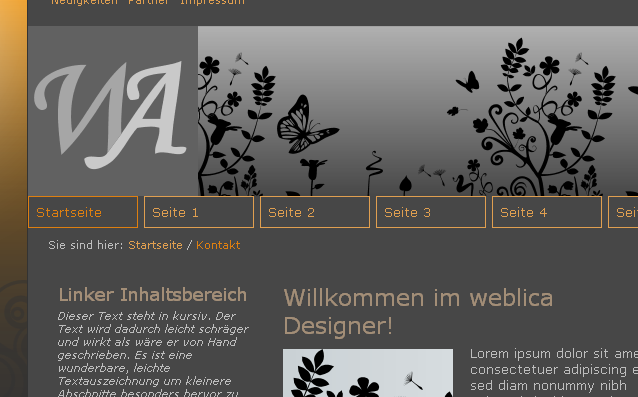
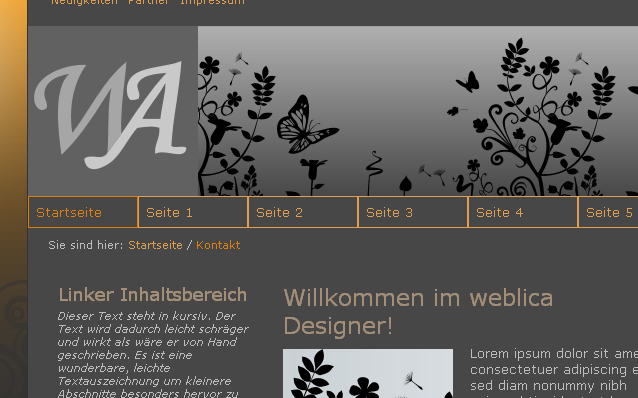
In diesem Tutorial wird gezeigt, wie die Balkennavigation in eine Knopfnavigation umwandelt werden kann.
 |
 |
 |
| Ausgangsnavigation |
Knopfnavigation |
Ein fertiges Design mit Knopfnavigation kann in der Galerie heruntergeladen werden.
Schritte
- 1 Im Menu zurechtfinden
- 2 Navigationsbalken entfernen
- 2.1 Bild entfernen
- 2.2 Färbung entfernen
- 2.3 Hintergrundfarbe entfernen
- 3 Navigationsrahmen entfernen
- 3.1 Rahmen abwählen
- 4 Navigationselemente stylen
- 4.1 Hintergrund auf Navigationselementen entfernen
- 4.1.1 Bild entfernen
- 4.1.2 Färbung entfernen
- 4.1.3 Hintergrundfarbe entfernen
- 4.2 Rahmen setzen
- 4.2.1 Rahmen einschalten
- 4.2.2 Rahmenstil
- 4.2.3 Rahmenfarbe
- 4.2.4 Rahmendicke
- 4.3 Abstand zwischen Elementen
- 5 Ende
Im Menu zurechtfinden
Als erstes wird in das Register "Navigation horizontal" gewechselt.

Hier finden sich vor allem Einstellungen für die einzelnen Navigationselemente.
In der ersten Sektion befinden sich die Einstellungen für den Navigations-Abschnitt als Ganzes:
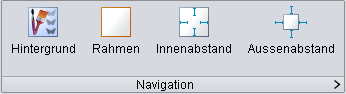

Hier finden sich vor allem Einstellungen für die einzelnen Navigationselemente.
In der ersten Sektion befinden sich die Einstellungen für den Navigations-Abschnitt als Ganzes:
Navigationsbalken entfernen
Als erstes wird der dunkle Balken, der sich durch die ganze Navigation zieht, entfernt.
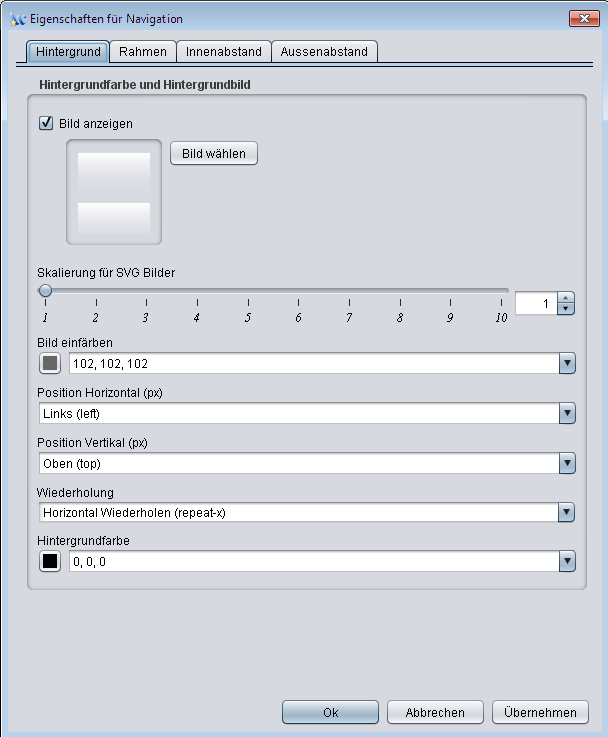
Über den Knopf "Hintergrund", erscheint der Einstellungsdialog um den Hintergrund der Navigation anzupassen.
Über den Knopf "Hintergrund", erscheint der Einstellungsdialog um den Hintergrund der Navigation anzupassen.
Bild entfernen
Als erstes wählt man das Hintergrundbild ab, indem die Checkbox "Bild anzeigen" abgewählt wird.
Färbung entfernen
Das Bild besitzt noch eine Färbung unter "Bild einfärben". Obwohl das Bild nicht mehr sichtbar ist, wird die Färbung ordnungshalber zurück gesetzt:
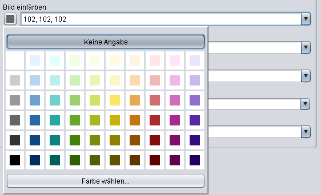
Über den Dropdown-Knopf rechts, erscheint ein Menu in dem man die Farbe über "Keine Angabe" entfernen kann.
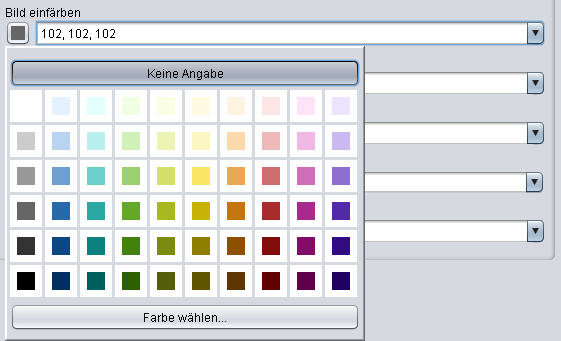
Über den Dropdown-Knopf rechts, erscheint ein Menu in dem man die Farbe über "Keine Angabe" entfernen kann.
Hintergrundfarbe entfernen
Jetzt muss nur noch die eigentliche "Hintergrundfarbe" entfernt werden. Auch diese Farbe setzt man auf "Keine Angabe" oder "Transparent" ("Keine Angabe" wirkt wie "Transparent", die Farbe wird mit "Keine Angabe" allerdings nicht in der Styling-Datei hinterlegt).
Die Einstellungen können nun mit der "Ok" bestätigt werden.
Die Einstellungen können nun mit der "Ok" bestätigt werden.
Navigationsrahmen entfernen
Durch die getätigten Einstellungen ist der Hintergrundbalken der Navigation verschwunden.
Allerdings sieht man ober- und unterhalb der Navigation einen grauen Rahmen.
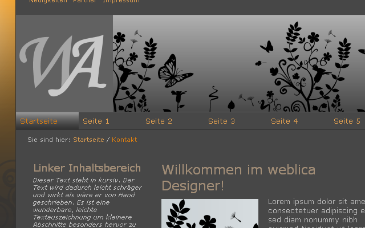
Diese sollen nun entfernt werden. Dazu klickt man bei "Navigation" auf "Rahmen".
Allerdings sieht man ober- und unterhalb der Navigation einen grauen Rahmen.
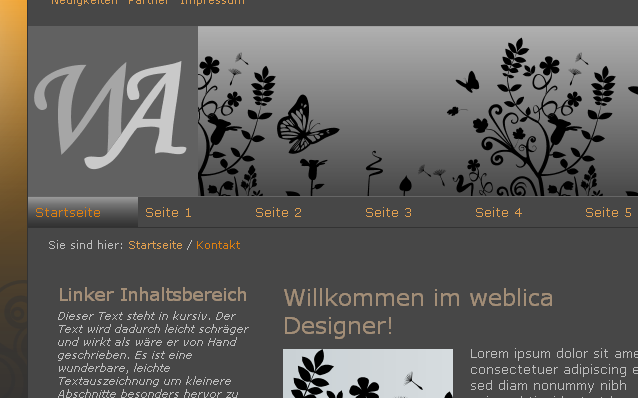
Diese sollen nun entfernt werden. Dazu klickt man bei "Navigation" auf "Rahmen".
Rahmen abwählen
Im Rahmen-Einstellungsdialog kann man für alle vier Seiten eines Elementes einen Rahmen setzen. Zwei der Rahmen (der obere und der untere Rahmen) sind für die Navigation momentan eingestellt.
Mit dem Abwählen der Checkbox "Oberer Rahmen anzeigen" und "Unterer Rahmen anzeigen" sind die Rahmen für die Navigation nun ausgeschalten.
Mit dem Abwählen der Checkbox "Oberer Rahmen anzeigen" und "Unterer Rahmen anzeigen" sind die Rahmen für die Navigation nun ausgeschalten.
Navigationselemente stylen
Die Navigation sieht nun wesentlich leerer aus. Jetzt müssen nur noch die Navigationselemente gestylt werden.
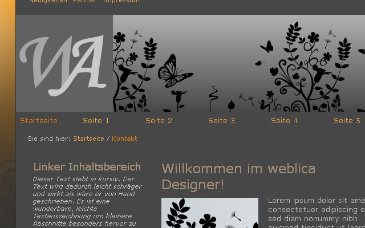
Dazu muss man sich mit den Navigationselementen der ersten Navigationsebene beschäftigen.
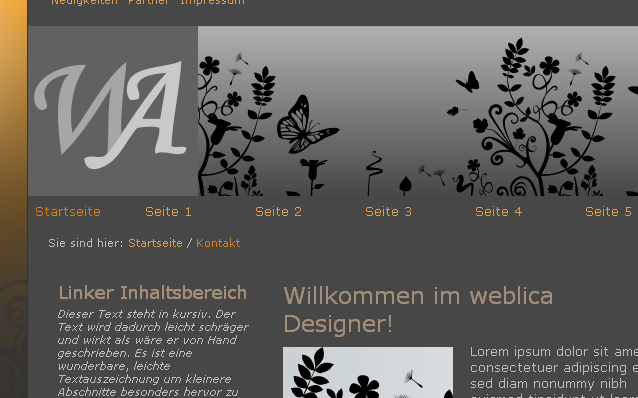
Dazu muss man sich mit den Navigationselementen der ersten Navigationsebene beschäftigen.
Hintergrund auf Navigationselementen entfernen
Das aktuelle Navigationselement (das Element, das angibt auf welcher Seite man sich gerade befindet) und das aktive Navigationselement (das Element, über dem der Mauszeiger steht) haben eine Hintergrundfarbe und ein Hintergrundbild. Diese werden nun als nächstes ausgeschaltet. Dazu muss man genau gleich vorgehen wir bei dem Navigation Hintergrund selbst.
Um das aktuelle Navigationselement zu stylen klickt man "Aktuell" an und um das aktive Navigationselement zu stylen klickt man auf "Aktiv" in der Sektion "Ebene 1".
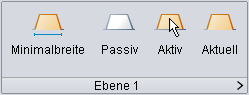
Für beide Elemente werden die gleichen Einstellungen vor genommen:
Um das aktuelle Navigationselement zu stylen klickt man "Aktuell" an und um das aktive Navigationselement zu stylen klickt man auf "Aktiv" in der Sektion "Ebene 1".
Für beide Elemente werden die gleichen Einstellungen vor genommen:
Bild entfernen
Als erstes wählt man das Hintergrundbild ab, indem die Checkbox "Bild anzeigen" abgewählt wird.
Färbung entfernen
Das Bild besitzt noch eine Färbung unter "Bild einfärben". Obwohl das Bild nicht mehr sichtbar ist, wird die Färbung ordnungshalber zurück gesetzt:
Über den Dropdown-Knopf rechts, erscheint ein Menu in dem man die Farbe über "Keine Angabe" entfernen kann.
Über den Dropdown-Knopf rechts, erscheint ein Menu in dem man die Farbe über "Keine Angabe" entfernen kann.
Hintergrundfarbe entfernen
Jetzt muss nur noch die eigentliche "Hintergrundfarbe" entfernt werden. Auch diese Farbe setzt man auf "Keine Angabe" oder "Transparent" ("Keine Angabe" wirkt wie "Transparent", die Farbe wird mit "Keine Angabe" allerdings nicht in der Styling-Datei hinterlegt).
Die Einstellungen können nun mit der "Ok" bestätigt werden.
Die Einstellungen können nun mit der "Ok" bestätigt werden.
Rahmen setzen
In der Vorschau sieht man nun eine leere Navigation.
Damit die Navigationselemente ein Knopfartiges aussehen bekommen, wird für alle vier Seiten einen Rahmen auf dem passiven Navigationselement gesetzt.
Damit die Navigationselemente ein Knopfartiges aussehen bekommen, wird für alle vier Seiten einen Rahmen auf dem passiven Navigationselement gesetzt.

Muss ich auf jedem Element (auch auf Ebene 2/3) diese Rahmen setzten?
Nein, nur auf dem passiven Navigationselement der Ebene 1.
Die kurze Erklärung dazu ist, dass CSS (mit dem das Styling von Webseiten realisiert wird) die Vererbung als Konzept besitzt. Deshalb ist es nicht nötig, auf jedem Element immer die gleichen Einstellungen zu tätigen. Es reicht wenn die Einstellungen auf dem Ausgangselement, in dem Fall das passive Navigationselement, angegeben werden.
Nein, nur auf dem passiven Navigationselement der Ebene 1.
Die kurze Erklärung dazu ist, dass CSS (mit dem das Styling von Webseiten realisiert wird) die Vererbung als Konzept besitzt. Deshalb ist es nicht nötig, auf jedem Element immer die gleichen Einstellungen zu tätigen. Es reicht wenn die Einstellungen auf dem Ausgangselement, in dem Fall das passive Navigationselement, angegeben werden.
Den Eigenschaftendialog für das passive Navigationselement erscheint wenn der Knopf "Passiv" in der Sektion "Ebene 1" gedrückt wird.
Im Dialog wird in das Register "Rahmen" gewechselt.
Standardmässig werden alle vier Seiten zur Bearbeitung angezeigt. Wenn jede Seite das gleiche Styling haben soll wählt man den Radiobutton-"Gesammt Einstellungen" aus.
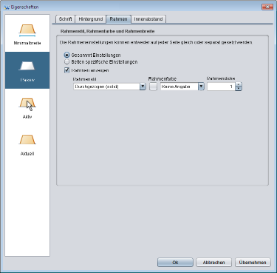
Wenn alle drei Angaben gemacht sind kann der Dialog mit „Ok“ bestätigt werden.
Im Dialog wird in das Register "Rahmen" gewechselt.
Standardmässig werden alle vier Seiten zur Bearbeitung angezeigt. Wenn jede Seite das gleiche Styling haben soll wählt man den Radiobutton-"Gesammt Einstellungen" aus.
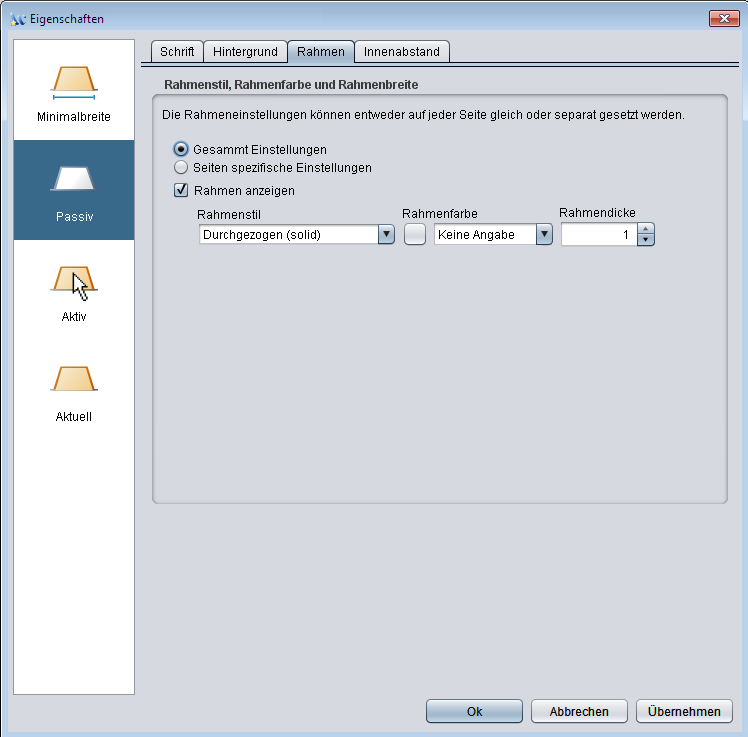
Wenn alle drei Angaben gemacht sind kann der Dialog mit „Ok“ bestätigt werden.
Rahmen einschalten
Da der Rahmen nicht aktiv ist, wählt man die Checkbox für "Rahmen anzeigen" an.
Rahmenstil
Unter "Rahmenstil" können verschiedene Stils für den Rahmen ausgewählt werden. Wenn man einen normalen Rahmen möchte, wählt man den Stil "Durchgezogen (solid)" aus.
Rahmenfarbe
Als nächstes kann die Farbe für den Rahmen gewählt werden. "Keine Angabe" bewirkt, dass der Browser als Rahmenfarbe die Textfarbe verwendet.
Rahmendicke
Bei der "Rahmendicke" wird ein Pixelwert eingegeben, der die Breite des Rahmens bestimmt.
Abstand zwischen Elementen
Die Navigationselemente haben nun ihren Rahmen. Allerdings kleben sie noch aneinander.
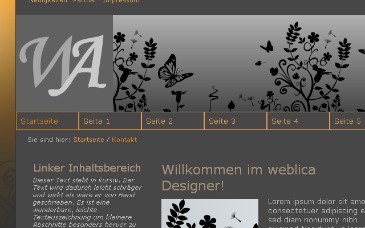
Deshalb wird noch ein Aussenabstand für die Elemente gesetzt. Diese Einstellung kann unter "Elemente Allgemein" > "Aussenabstand" eingestellt werden.
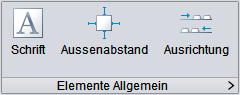
Der Abstand soll rechts sein, deshalb wird im Einstellungsdialog unter "Rechts" einen kleinen Pixelwert, zum Beispiel 6px, angegeben.
Deshalb wird noch ein Aussenabstand für die Elemente gesetzt. Diese Einstellung kann unter "Elemente Allgemein" > "Aussenabstand" eingestellt werden.
Der Abstand soll rechts sein, deshalb wird im Einstellungsdialog unter "Rechts" einen kleinen Pixelwert, zum Beispiel 6px, angegeben.

Negative Aussenabstände
Für jeder Aussenabtand kann auch ein negativer Wert gesetzt werde. Dadurch wird das Gegenteil von einem Abstand erzielt:
Das Element erhält mehr Platz, wird verschoben und wächst dementsprechend über andere Elemente hinaus.
Negative Werte sind an den wenigsten Stellen zu gebrauchen, deshalb sollte das Feature mit Vorsicht genossen werden.
Für jeder Aussenabtand kann auch ein negativer Wert gesetzt werde. Dadurch wird das Gegenteil von einem Abstand erzielt:
Das Element erhält mehr Platz, wird verschoben und wächst dementsprechend über andere Elemente hinaus.
Negative Werte sind an den wenigsten Stellen zu gebrauchen, deshalb sollte das Feature mit Vorsicht genossen werden.
Ende
Durch die Abstände und die Rahmen rings um die Navigationselemente entsteht eine Knopfnavigation.