

Eine Seite gestalten
Sie haben bereits im Kapitel Erste Schritte erfahren, wie Sie Seiten anlegen und bearbeiten.
In diesem Kapitel lernen Sie mehr über den Seiteneditor und die einzelnen Absatztypen. Weiter zeigen wir Ihnen den Umgang mit der linken und rechten Spalte einer Seite.
In diesem Kapitel lernen Sie mehr über den Seiteneditor und die einzelnen Absatztypen. Weiter zeigen wir Ihnen den Umgang mit der linken und rechten Spalte einer Seite.
- Hauptinhalt, linke und rechte Spalte
- Layout-Einstellungen für linke und rechte Spalte erben
- Designs mit Navigation in linker Spalte
- Der Seiteneditor: Absatzübersicht und Absatzeditor
- Einen Absatz einfügen
- Einen Absatz vorübergehend nicht anzeigen
- Einen Absatz verschieben
- Ein- und Ausklappen von Absätzen auf der Webseite
- Absatz-Eigenschaften über das Kontext-Menü ändern
Hauptinhalt, linke und rechte Spalte
Jede Seite in weblica besteht aus den drei Inhaltsbereichen linke Spalte, Hauptinhalt und rechte Spalte. Der Hauptinhalt ist dabei stets sichtbar, während die linke und rechte Spalte individuell angezeigt werden können.
Layout-Einstellungen für linke und rechte Spalte erben
Per Vorgabe übernimmt weblica beim Anlegen einer neuen Seite die Layout-Einstellungen für die linke und rechte Spalte von der übergeordneten Seite. Damit entfällt in den meisten Fällen das nachträgliche Anpassen dieser Einstellungen; nur, wenn auf der neuen Seite abweichende Layout-Einstellung gewünscht sind, müssen Sie diese manuell ändern.
Für Seiten direkt unterhalb der Startseite werden die Einstellungen für "Inhalt von übergeordneter Seite übernehmen" per Vorgabe aktiviert, da diese für die Startseite nicht vorhanden sind.
Für Seiten direkt unterhalb der Startseite werden die Einstellungen für "Inhalt von übergeordneter Seite übernehmen" per Vorgabe aktiviert, da diese für die Startseite nicht vorhanden sind.
Designs mit Navigation in linker Spalte
Manche Designs zeigen die Navigation in der linken Spalte an. In diesen Designs wird daher die linke Spalte selbst dann angezeigt, wenn die Spalte für die Seite deaktiviert ist. Evtl. vorhandene Inhalte der Seite werden dagegen bei ausgeschalteter linker Spalte nicht angezeigt.
Der Seiteneditor: Absatzübersicht und Absatzeditor
Zuoberst im Absatz-Editor sehen Sie den sog. Verlauf: Dieser zeigt Ihnen, wo auf einer Seite Sie aktuell stehen. Zudem erlaubt IHnen der Verlauf, den Inhalt der Container-Absätze im Absatz-Editor anzuzeigen.
In der Absatzübersicht (2) werden die Absätze für den jeweiligen Inhaltsbereich schematisch dargestellt: Sie sehen jeweils ein Symbol für den Absatztyp, den Absatztitel, die gewählte Grösse für den Absatztitel und je nach Absatztyp weitere Informationen wie zum Beispiel für den Text-Absatz das Absatzbild und dessen Ausrichtung oder die Anzahl der angezeigten Spaten für den Box-Absatz.
Rechts von der Absatzübersicht sehen Sie den Editor (3) für den aktuell gewählten Absatz.

In der Absatzübersicht (2) werden die Absätze für den jeweiligen Inhaltsbereich schematisch dargestellt: Sie sehen jeweils ein Symbol für den Absatztyp, den Absatztitel, die gewählte Grösse für den Absatztitel und je nach Absatztyp weitere Informationen wie zum Beispiel für den Text-Absatz das Absatzbild und dessen Ausrichtung oder die Anzahl der angezeigten Spaten für den Box-Absatz.
Rechts von der Absatzübersicht sehen Sie den Editor (3) für den aktuell gewählten Absatz.
Einen Absatz einfügen
Um einen neuen Absatz einzufügen, klicken Sie in der Toolbar auf  oder drücken Sie CTRL-N. Es erscheint ein Dialog zur Auswahl des gewünschten Absatzes.
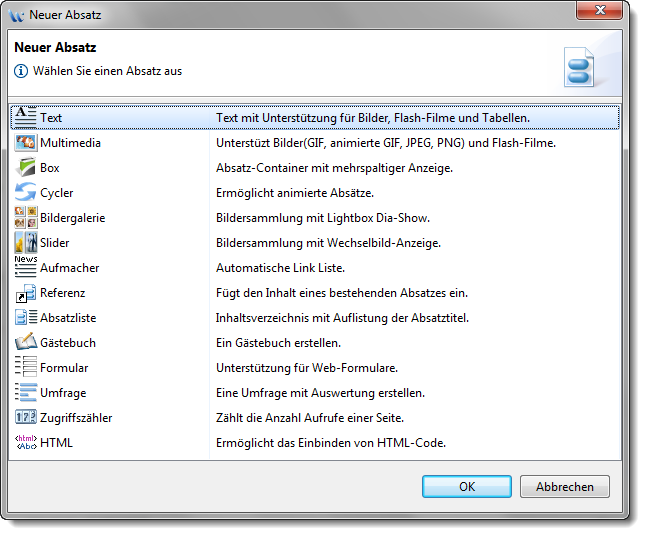
Der neue Absatz wird stets unterhalb des aktuell gewählten Absatzes eingefügt.
oder drücken Sie CTRL-N. Es erscheint ein Dialog zur Auswahl des gewünschten Absatzes.Der neue Absatz wird stets unterhalb des aktuell gewählten Absatzes eingefügt.
Einen Absatz vorübergehend nicht anzeigen
Sie können Absätze auch verbergen, damit Sie auf der generierten Website nicht erscheinen. Deaktivieren Sie hierzu die Option Absatz anzeigen.
Einen Absatz verschieben
Um einen Absatz zu verschieben, markieren Sie ihn und klicken anschliessend in der Toolbar auf  oder
oder  , um den Absatz nach oben bzw. unten zu verschieben. Alternativ können Sie den Absatz auch durch drücken von ALT-Cursor_nach_oben bzw. ALT-Cursor_nach_unten verschieben.
oder , um den Absatz nach oben bzw. unten zu verschieben. Alternativ können Sie den Absatz auch durch drücken von ALT-Cursor_nach_oben bzw. ALT-Cursor_nach_unten verschieben.Ein- und Ausklappen von Absätzen auf der Webseite
Alle Absätze bieten die Möglichkeit, dass der Besucher Ihres Webauftritts den Absatz durch einen Klick auf den Absatz-Titel ein. bzw. ausklappen kann. Zudem haben Sie die Möglichkeit, den Absatz per Vorgabe eingeklappt anzuzeigen, so dass der Anwender bei Bedarf zuerst auf den Absatztitel klicken kann, um diesen anzuzeigen.

In der Absatz-Übersicht sehen Sie ein entsprechendes Symbol, wenn Sie diese Funktion für einen Absatz aktiviert haben:

In der Absatz-Übersicht sehen Sie ein entsprechendes Symbol, wenn Sie diese Funktion für einen Absatz aktiviert haben:
Diese Funktion benötigt Javascript
Hat der Besuchende der Website Javascript im Browser deaktiviert, steht ihr bzw. ihm diese Funktion nicht zur Verfügung.
Absatz-Eigenschaften über das Kontext-Menü ändern
Über das Kontextmenü auf Absätzen stehen Ihnen folgende Optionen zum ändern der Absatz-Eigenschaften zur Verfügung:
- Absatz anzeigen
- Titel anzeigen
- Titelgrösse ändern
- Absatz bei Klick auf Titel ein-/ ausklappen
- Absatz per Vorgabe eingeklappt
Damit können Sie diese wichtigen Eigenschaften rasch ändern ohne hierfür den Eigenschaften-Editor öffnen zu müssen.
Zudem können Sie so auch bequem eine Eigenschaft für mehrere Absätze auf einmal ändern:
Markieren Sie hierzu die gewünschten Absätze bei gedrückter Shift bzw. Control-Taste und rufen Sie anschliessend mit einem Rechtsklick das Kontextmenü auf, um die gewünschte Eigenschaft für die markiertern Absätze zu ändern.
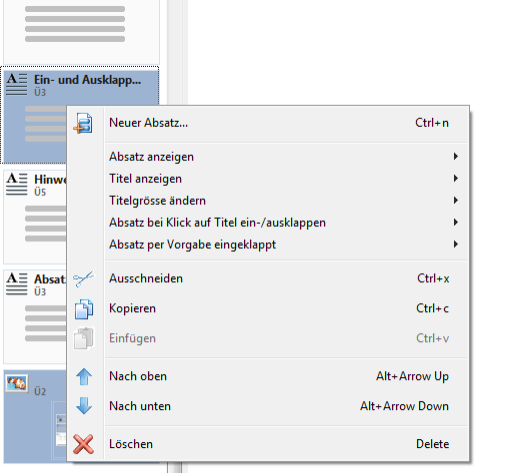
Absatzübersicht Mehrfach-Auswahl - ein Beispiel