

Slider
Mit dem Slider-Absatz können Sie eine Bildersammlung mittels einer wählbaren Animation darstellen. Hierbei steht Ihnen eine Vielzahl von verschiedenen Animationen zur Verfügung. Anzeige- und Effekt-Dauer bestimmen Sie nach Bedarf. Optional können Sie eine Info-Box mit Informationen zum Bild über dem jeweiligen Bild schwebend anzeigen lassen. Weiter ist es möglich, im Slider über und/oder unterhalb des Bildbereichs eine sog. Pager-Navigation anzubieten.
Alle Einstellungen verwalten Sie bequem im Dialog für die Absatz-Eigenschaften des Sliders.
Alle Einstellungen verwalten Sie bequem im Dialog für die Absatz-Eigenschaften des Sliders.
Diese Funktion benötigt Javascript
Hat der oder die Besuchende der Website Javascript im Browser deaktiviert, steht ihr bzw. ihm die animierte Darstellung der Bilder nicht zur Verfügung und er oder sie sieht nur das erste Bild.
Und so verwenden Sie den Slider
Der Editor-Bereich enthält die Bildersammlung für den Absatz

Editor-Bereich Bildersammlung
Bilder einfügen
Am einfachsten fügen Sie die Bilder per Drag & Drop aus der Dateiablage in die Editorfläche des Absatzes ein: Markieren Sie hierzu die gewünschten Bilder und ziehen Sie diese bei gedrückter Maustaste auf die Editorfläche, welche alle für den Absatz anzuzeigenden Bilder enthält. Sobald Sie die Maustaste loslassen, werden die Bilder an der Position des Mauszeigers eingefügt. Sie können so Bilder am Ende der Bildersammlung oder zwischen zwei beliebigen Bildern einfügen.
Alternativ können Sie Bilder über die Bildauswahl in der Toolbar einfügen.
Die Reihenfolge der Bilder können Sie jederzeit problemlos ändern, siehe nächsten Abschnitt.
Alternativ können Sie Bilder über die Bildauswahl
in der Toolbar einfügen.Die Reihenfolge der Bilder können Sie jederzeit problemlos ändern, siehe nächsten Abschnitt.
Bilder verschieben
Am einfachsten verschieben Sie Bilder in der Bildersammlung des Absatzes per Drag & Drop: Markieren Sie hierzu die gewünschten Bilder und ziehen Sie diese bei gedrückte Maustaste an die neue Position. Sobald Sie die Maustaste loslassen, werden die ausgewählten Bilder an die neue Position verschoben.
Alternativ können Sie die Position eines Bildes in der Bildersammlung auch über die Toolbar oder die Tastatur ändern: Klicken Sie hierzu auf das gewünschte Bild und verschieben es mit einem Klick auf oder
oder in der Toolbar nach links bzw. nach rechts. Alternativ können Sie das Bild auch durch Drücken von ALT-Cursor_nach_links bzw. ALT-Cursor_nach_rechts verschieben.
Alternativ können Sie die Position eines Bildes in der Bildersammlung auch über die Toolbar oder die Tastatur ändern: Klicken Sie hierzu auf das gewünschte Bild und verschieben es mit einem Klick auf
oderin der Toolbar nach links bzw. nach rechts. Alternativ können Sie das Bild auch durch Drücken von ALT-Cursor_nach_links bzw. ALT-Cursor_nach_rechts verschieben.Bilder löschen
Um eines oder mehrere Bilder aus der Bildersammlung des Absatzes zu entfernen, markieren Sie die gewünschten Bilder und klicken dann in der Toolbar entweder  oder Sie verwenden die Taste LÖSCHEN.
oder Sie verwenden die Taste LÖSCHEN.Bequem mehrere Bilder auswählen: So geht's
Noch ein Tipp zur Auswahl mehrerer Bilder in der Dateiablage und in der Bildersammlung:
- nebeneinander liegende Bilder wählen Sie mit Klick auf das erste Bild und mit gedrückter Shift-Taste + Klick auf das letzte Bild Ihrer Auswahl
- nicht nebeneinander liegende Bilder markieren Sie wie folgt: Klicken auf das erste Bild und wählen Sie weitere Bilder, indem Sie mit gedrückter Ctrl-Taste auf die gewünschten Bilder klicken.
Bildgrösse festlegen
Höhe und Breite der anzuzeigenden Bilder legen Sie ebenfalls in den Absatz-Eigenschaften fest:
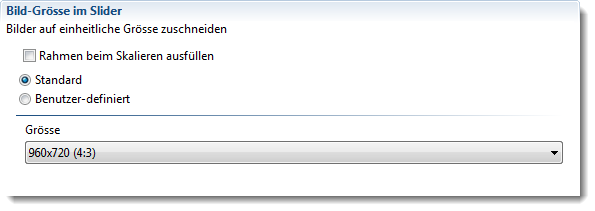


Option: Rahmen beim Skalieren ausfüllen
Mit der Option "Rahmen ausfüllen" können Sie dafür sorgen, dass ein Bild den durch die Bildgrösse definierten Rahmen stets komplett ausfüllt, sollte das Format des Bildes nicht optimal zur gewählten Bildgrösse passen. Das Seitenverhältnis des Bildes bleibt hierbei gewahrt, es kann jedoch vorkommen, das dadurch Teile des Bildes abgeschnitten werden.
Pager-Navigation
Die Pager-Navigation erlaubt es den Besuchern Ihrer Website durch die im Slider enthaltenen Bilder zu blättern. Diese Navigation können Sie wahlweise ober- und/oder unterhalb der Bildanzeige aktivieren.
Die Farb-Einstellungen lassen sich wie gewohnt in den Farb-Einstellungen des Designs ändern; per Vorgabe werden die Einstellungen für Links gesetzt.
Die Farb-Einstellungen lassen sich wie gewohnt in den Farb-Einstellungen des Designs ändern; per Vorgabe werden die Einstellungen für Links gesetzt.
Beispiel
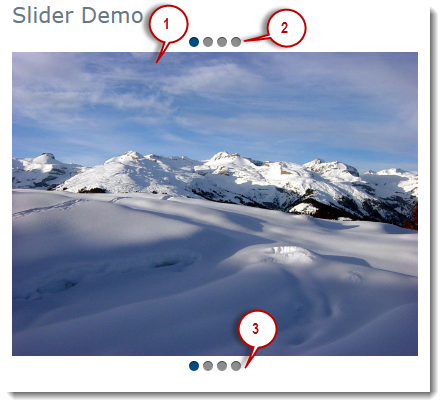
1. Bildbereich
2. Pager-Navigation oberhalb
3. Pager-Navigation unterhalb
2. Pager-Navigation oberhalb
3. Pager-Navigation unterhalb
Effekt-Einstellungen
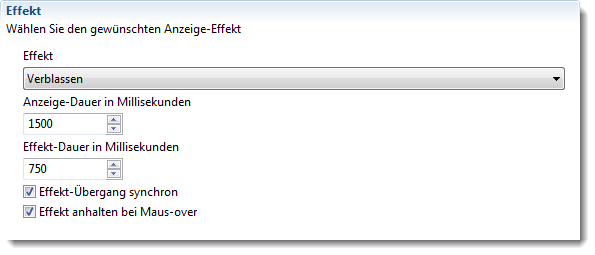
Die gewünschten Effekt-Einstellungen legen Sie bequem in den Absatz-Eigenschaften auf der Registerkarte Effekt fest:
Info-Box
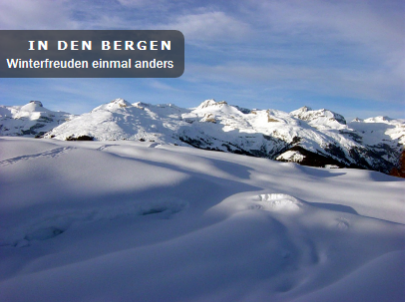
Optional aktivieren Sie die Anzeige einer Info-Box und wählen, welche Informationen zum Bild Sie anzeigen möchten. Weiter können Sie die Deckkraft des Hintergrunds nach Ihren Wünschen fest legen, je tiefer die Deckkraft, desto mehr ist vom unter der Info-Box liegenden Bildteil zu sehen. Bei einer Deckkraft von 0% liegt der Text direkt auf dem Bild und die Konturen der Info-Box sind nicht sichtbar:

Auch die Position der Info-Box können Sie bestimmen:
| Position |
Anzeige |
| Oben links |
 |
| Oben rechts |
 |
| Unten links |  |
| Unten rechts |  |
| Unten | 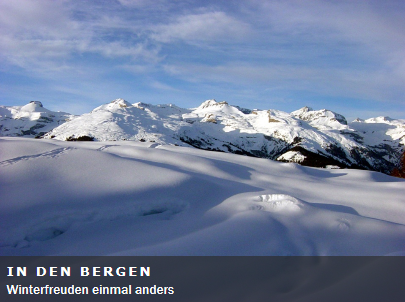 |