

Tabellen
Verwenden Sie Tabellen, um Informationen strukturiert darzustellen, z.B. für eine Gegenüberstellung von Produkten.
Formatierte Tabellen
weblica stellt Ihnen vorformatierte Tabellen zur Verfügung. Diese haben den Vorteil, dass Sie sehr einfach zu verwenden und trotzdem flexibel sind: Sie können problemlos neue Spalten und Zeilen einfügen, die automatisch aufgrund der ausgewählten Tabellenformatierung dargestellt werden.
Eine formatierte Tabelle einfügen
Klicken Sie in der Toolbar auf den kleinen Pfeil nach unten, um eine formatierte Tabelle einzufügen:

Es erscheint eine Liste mit den verfügbaren Varianten:
Es erscheint eine Liste mit den verfügbaren Varianten:

Klicken Sie auf die gewünschte Formatierung, um eine entsprechende Tabelle einzufügen.
Einer bestehenden Tabelle eine Formatierung zuweisen
Sie können die Formatierung einer Tabelle auch nachträglich ändern. Klicken Sie hierzu auf die Tabelle, deren Formatierung Sie ändern möchten. Wählen Sie anschliessend über die Toolbar die gewünschte Formatierung.
Zeilen und Spalten einfügen oder löschen
Klicken Sie in der Tabelle auf die Zelle, die sie löschen bzw. der Sie eine neue Zeile oder Spalte einfügen möchten. Oben und links erscheinen nun gelbe Knöpfe für das Löschen und Einfügen von Zellen bzw. Zeilen.

Neue Zeile oder Spalte einfügen
Um eine neue Zeile oberhalb der Zelle einzufügen klicken Sie auf den gelben Pfeil nach oben, um die Zeile unterhalb einzufügen auf den Pfeil nach unten.
Um eine neue Spalte links der Zelle einzufügen klicken Sie auf den gelben Pfeil nach links, um die Spalte links einzufügen oder auf den Pfeil nach rechts, um die Spalte rechts von der aktuellen Zelle einzufügen.
Um eine neue Spalte links der Zelle einzufügen klicken Sie auf den gelben Pfeil nach links, um die Spalte links einzufügen oder auf den Pfeil nach rechts, um die Spalte rechts von der aktuellen Zelle einzufügen.
Freie Tabellen
Wenn Sie Ihre Tabellen individuell aufbauen möchten, dann fügen Sie anstelle einer formatierten eine freie Tabelle ein. Diese können Sie dann in praktischen allen Belangen konfigurieren.
Sie können übrigens eine formatierter Tabelle jederzeit in eine freie Tabelle umwandeln. Die Einstellungen der bestehenden Zeilen und Spalten bleiben dabei erhalten. Allerdings werden neu eingefügte Spalten und Zeilen nicht mehr automatisch formatiert.
Sie können übrigens eine formatierter Tabelle jederzeit in eine freie Tabelle umwandeln. Die Einstellungen der bestehenden Zeilen und Spalten bleiben dabei erhalten. Allerdings werden neu eingefügte Spalten und Zeilen nicht mehr automatisch formatiert.
Freie Tabellen: flexibel und trickreich
Freie Tabellen sind eindeutig ein fortgeschrittenes Thema! Diese Tabellenart bietet den praktisch ungefilterten Zugang zu den vielfältigen Konfigurationsmöglichkeiten HTML-basierter Tabellen. Entsprechend knifflig ist ihre Verwendung. Dank der vorformatierten Tabellen werden Sie in der Regel aber auf freie Tabelle verzichten können.
Tabellen kopieren
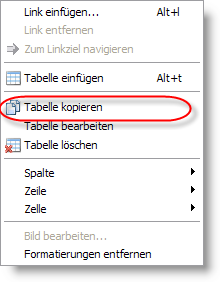
Um eine Tabelle zu kopieren, klicken Sie mit der rechten Maustaste auf die zu kopierende Tabelle, um das Kontextmenü anzuzeigen. Wählen Sie dann den Menüeintrag Tabelle kopieren. Danach können Sie die Tabelle wie gewohnt über den Befehl Einfügen an der gewünschten Stelle einfügen.
